


Bluetooth trên điện thoại iPhone bị lỗi không thể chia sẻ, cách khắc phục đơn giản
 06:38 19/01/2019
(VietQ.vn) - Lỗi Bluetooth trên điện thoại iPhone khiến người dùng không thể chia sẻ mạng, nhạc, hình ảnh… Nếu gặp trường hợp này người dùng có thể thử tự khắc phục.
Sự kiện: Thủ thuật công nghệ
Không sợ nhanh hết dung lượng 3G, 4G trên điện thoại nếu dùng vài mẹo nhỏ này
Điện thoại không thể nhận sim, cách xử lý chỉ 'trong một nốt nhạc'
Mất ngón tay vĩnh viễn vì điện thoại phát nổ do vừa dùng vừa sạc
Theo tư vấn của bộ phận chăm sóc khách hàng Thế giới Di động, với nhiều người dùng điện thoại hiện nay, nhu cầu sử dụng Bluetooth đang ngày một phổ biến hơn khi họ dùng để kết nối loa, hệ thống âm thanh trên ô tô hay với nhiều thiết bị khác. Nhưng trong quá trình sử dụng việc gặp lỗi Bluetooth trên điện thoại không thể kết nối được là điều khó tránh khỏi.
Trước khi nghĩ đến việc đem điện thoại đến trung tâm bảo hành để sửa chữa thì hãy tìm hiểu và tham khảo cách sửa Bluetooth bị lỗi trên điện thoại iPhone dưới đây:
Khởi động lại điện thoại iPhone
Trên hầu hết các thiết bị không chỉ riêng iPhone, nếu gặp lỗi hay sự cố xảy ra thì giải pháp đầu tiên người dùng thường áp dụng và nghĩ tới đó là khởi động lại thiết bị. Do đó để khắc phục lỗi Bluetooth trên điện thoại người dùng hãy thử áp dụng giải pháp là khởi động lại thiết bị sau đó kiểm tra xem lỗi còn hay không.
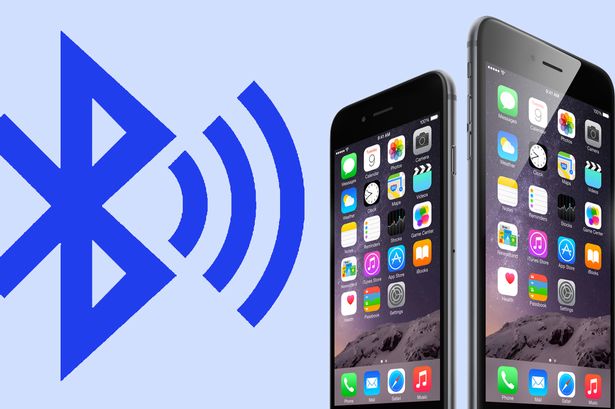
Lỗi Bluetooth khiến điện thoại iPhone không thể kết nối nhưng hoàn toàn có thể khắc phục.
Hãy xóa bộ nhớ cache Bluetooth
Dữ liệu bộ nhớ cache khá hữu ích bởi nó lưu trữ các dữ liệu tạm thời để chuyển đổi giữa các ứng dụng nhanh và dễ dàng hơn. Tuy nhiên trải qua thời gian dài sử dụng, dữ liệu bộ nhớ cache sẽ ngày một tăng lên và đây có thể là ngyên nhân gây ra một số lỗi trên thiết bị.
Do đó, để xóa bộ nhớ cache hãy xóa tất cả các cài đặt trên ứng dụng, đồng thời các file bộ nhớ cache được thiết lập để lưu giữ các thông tin sử dụng sẽ không phải tạo hoặc tải lại.
Tắt chế độ máy bay trên iPhone
Khi điện thoại iPhone đang được bật ở chế độ máy bay, đồng nghĩa với việc dữ liệu di động hay Wi-Fi cũng như Bluetooth sẽ không hoạt động. Vì thế hãy kiểm tra và chắc chắn điện thoại không đang ở chế độ này. Để chắc chắn, người dùng hãy kích hoạt lại chế độ này sau đó tắt chúng đi.
Nên khôi phục lại cài đặt mạng
Trong một số trường hợp, việc khôi phục lại cài đặt mạng trên điện thoại iPhone cũng có thể giúp người dùng khắc phục tình trạng khó chịu này. Việc khôi phục cài đặt sẽ không ảnh hưởng đến bất kì dữ liệu trong iPhone, ngoại trừ việc phải kết nối lại với các thiết bị wifi và Bluetooth.
Để thực hiện cách này, người dùng hãy truy cập vào ứng dụng Settings (Cài đặt) > General (Cài đặt chung) > Reset (Đặt lại) > Reset Network Settings (Đặt lại cài đặt mạng). Hệ thống sẽ xóa tất cả các kết nối trước đó.
Khôi phục lại cài đặt gốc điện thoại iPhone
Nếu các cách trên không giải quyết được vấn đề, nhiều khả năng thiết bị có thể bị xung đột phần mềm. Vì vậy cần khôi phục lại cài đặt gốc cho thiết bị hoặc nếu có thể hãy cập nhật phiên bản firmware mới nhất để dùng.
An Dương